

多要素認証(MFA)設定ガイド
アカウントをより安全にご利用いただくために
多要素認証とは?
通常のパスワードに加えて、スマートフォンの認証アプリに表示される6桁の確認コードを入力するセキュリティ機能です。
万が一パスワードが第三者に知られても、不正ログインを防ぐ効果があります。
アカウントをより安全にご利用いただくため、設定をおすすめしています。
多要素認証の設定方法
認証アプリをインストール
スマートフォンにGoogle 認証システム(Google Authenticator)をインストールしてください。
iPhoneは「App Store」、Androidは「Google Play ストア」で「Google Authenticator」と検索してください。
※Googleが提供する無料の認証アプリです。
マイアカウントから多要素認証を有効にする
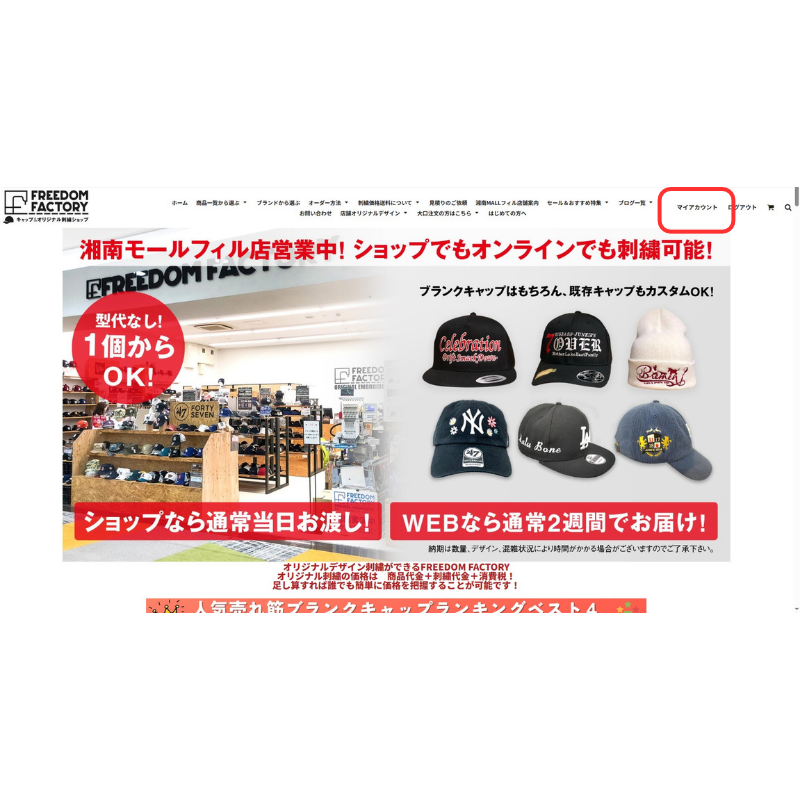
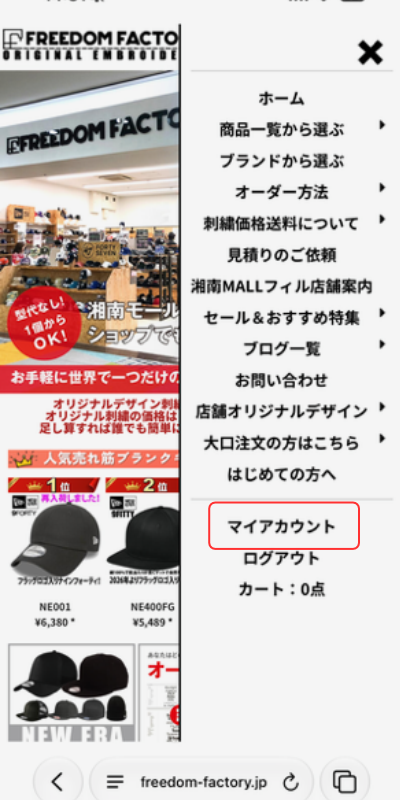
① マイアカウントを開く
フリーダムファクトリーのサイトにログインし、メニューから「マイアカウント」を開きます。
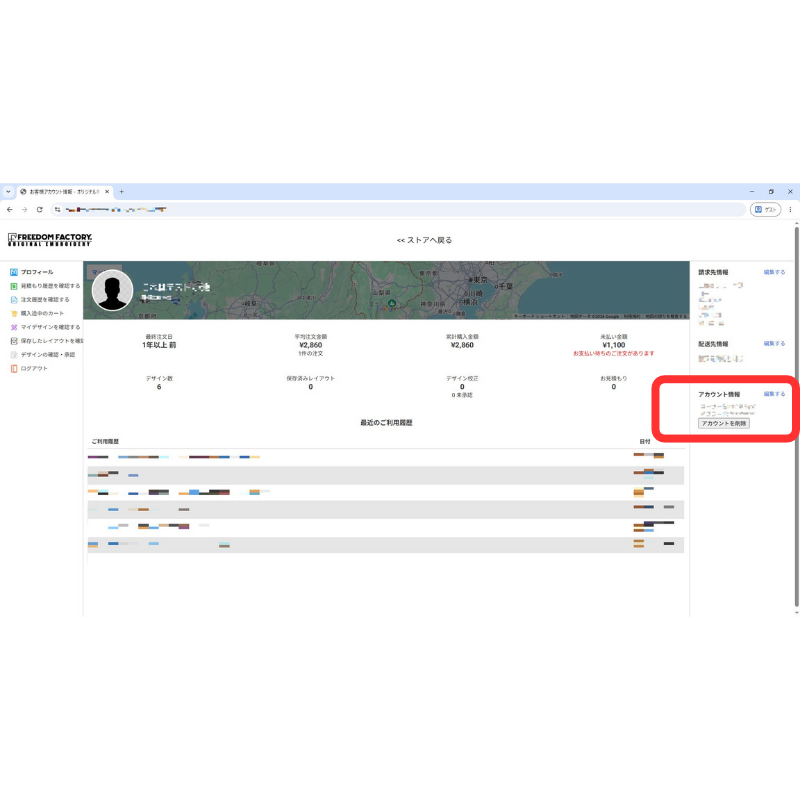
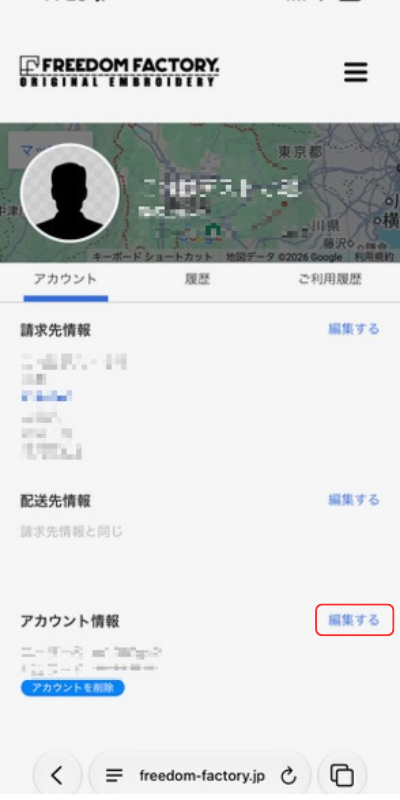
② アカウント情報を編集する
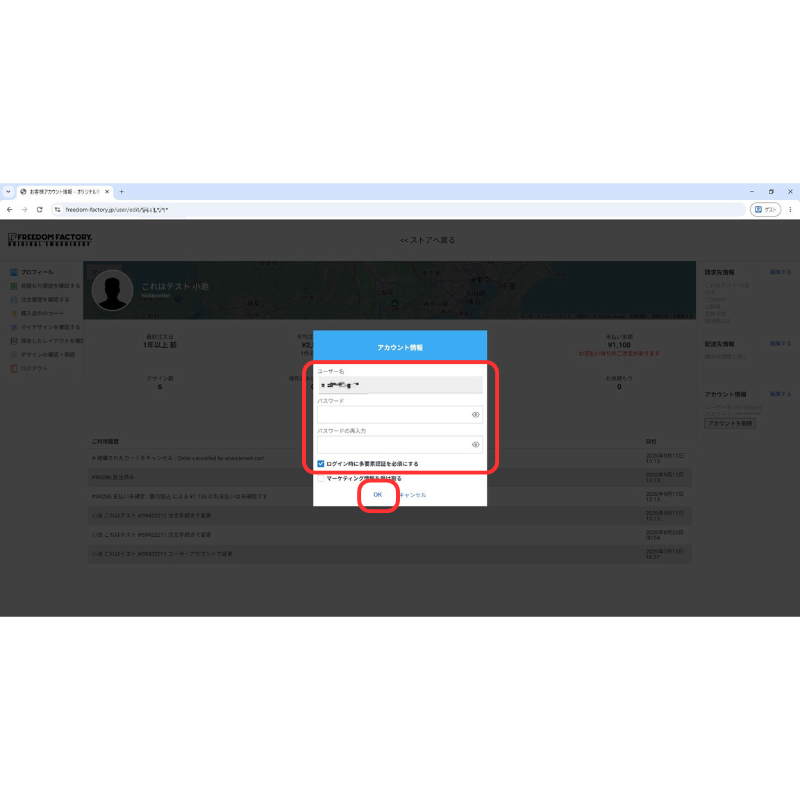
「アカウント情報」の項目にある「編集する」を選択します。
③ 多要素認証を有効にする
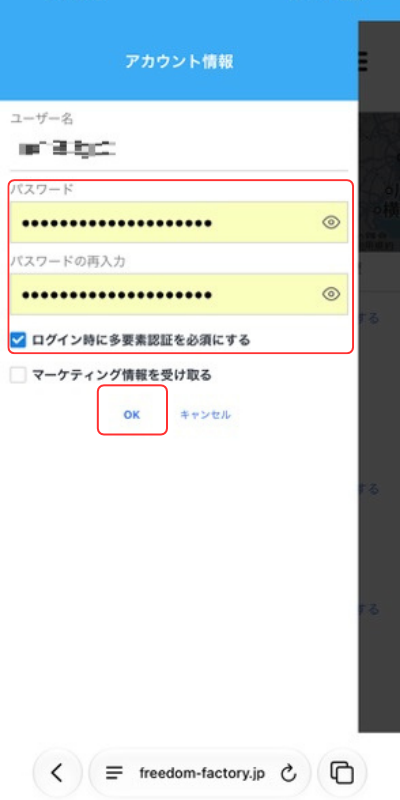
パスワードを入力し、「ログイン時に多要素認証を必須にする」にチェックを入れ、「OK」を選択します。
初回のみ:認証アプリに登録する
多要素認証の初回設定画面で、Google 認証システムを開き、「+」からQRコードを読み取るか、セットアップキーを入力してください。
アプリに表示された6桁の確認コードをDecoNetworkの画面に入力します。
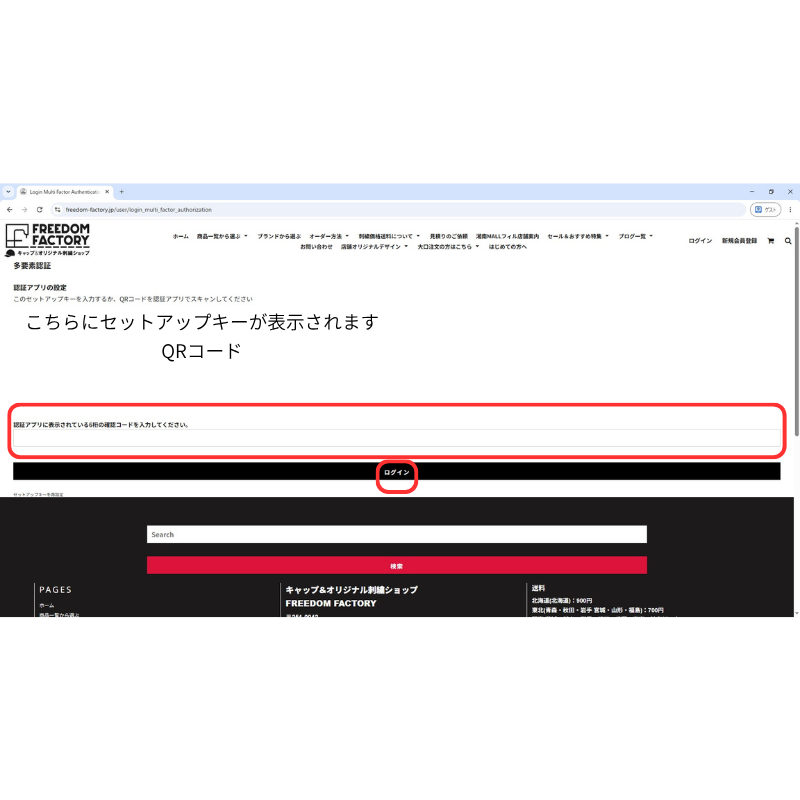
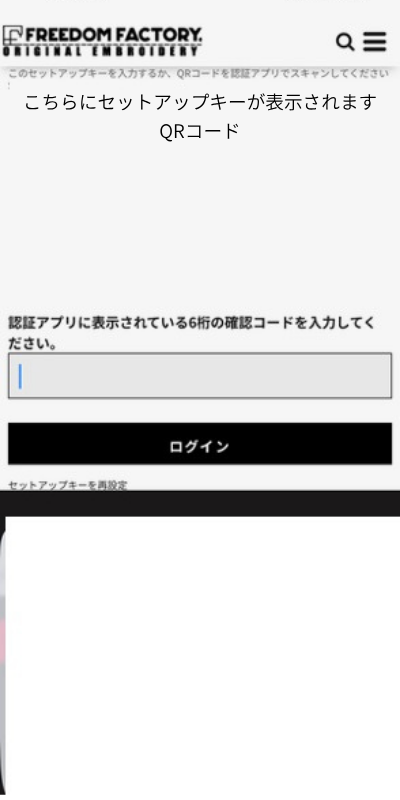
※画面が表示されるタイミングは、ご利用のアカウントの設定状況により異なる場合があります。
次回からのログイン方法
※確認コードは約30秒ごとに変わります。現在表示されている数字を入力してください。
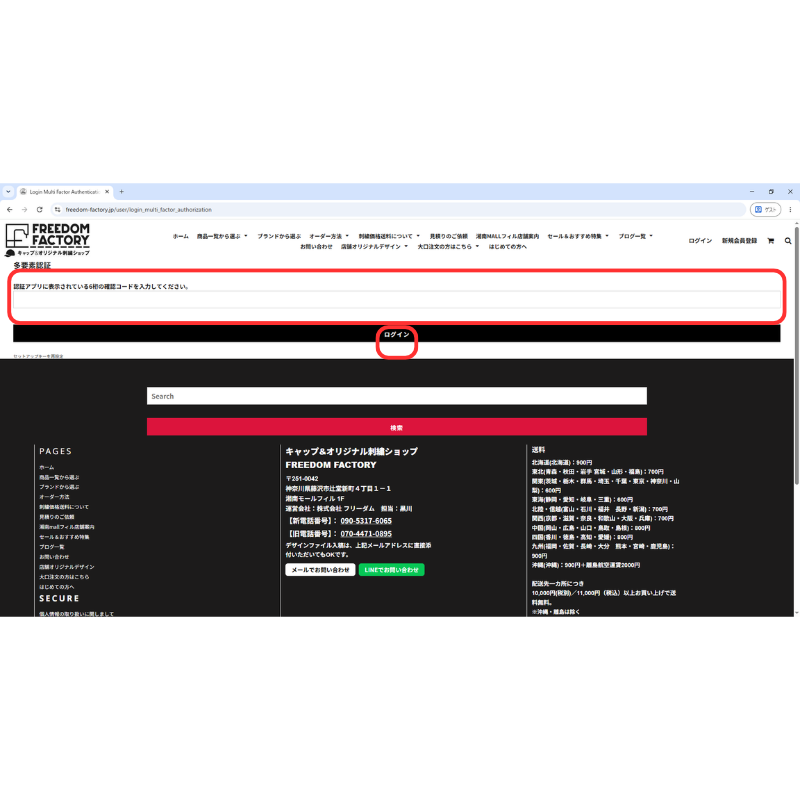
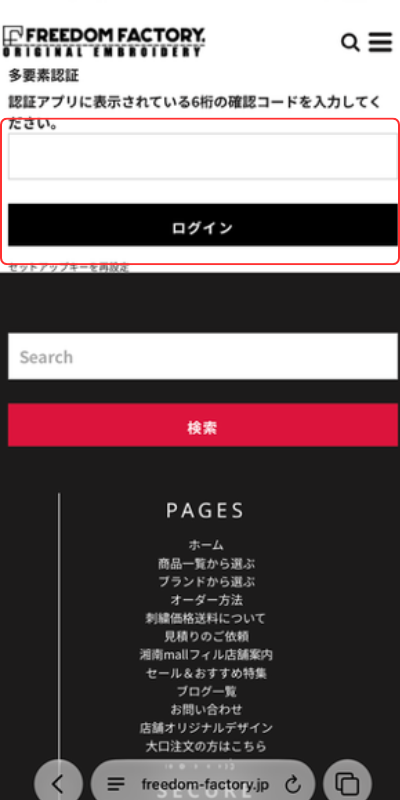
ログインできない場合
6桁の確認コードが使えない
コードは約30秒ごとに変わります。新しい数字を入力してください。改善しない場合は、スマートフォンの日付と時刻が自動設定になっているか確認してください。
機種変更・スマートフォンの紛失
認証アプリを利用できなくなった場合は、再設定が必要です。
- メールアドレスとパスワードでログインします。
- 確認コード入力画面の「Reset Setup Key」を選択します。
- 登録メールアドレスに届いた再設定用メールを確認します。
- 案内に従って認証アプリを再登録します。
※登録メールアドレスでメールを受信できる必要があります。画面の案内に従って操作してください。
- QRコード・セットアップキー・確認コードは第三者に教えないでください。
- 認証アプリを削除すると、ログインできなくなる場合があります。
- 機種変更前に認証アプリの引き継ぎ方法をご確認ください。
- 共用パソコンでは使用後に必ずログアウトしてください。
当店では、フリーダムファクトリーのアカウントに関するご案内を行っております。
スマートフォンの操作方法、認証アプリのインストール・設定、機種変更時のデータ移行、端末やアプリの不具合についてはサポート対象外となります。
これらについては、ご利用端末のメーカー、携帯電話会社、またはアプリ提供元へお問い合わせください。
※アカウントの状況によっては、ログインの復旧をお約束できない場合があります。
